
Código Downloader Flujo TV
2916665Fire TV, Google TV, Android TV y TV Box
Instala la app en minutos en Fire TV Stick, Google TV, Android TV, TV Box, celular Android o laptop/computadora con emulador. Solo necesitas el código de tu marca.
Fire TV, Google TV, Android TV y TV Box

Fire TV, Google TV, Android TV, TV Box y PC (v26.9.1)
Celulares y tablets Android (v26.7.0)
Mira el video de tu marca y tu equipo, y sigue cada paso en menos de dos minutos.
Código Downloader 2916665Código Downloader 6277541Los nombres de los menús pueden variar un poco según el modelo. Si te trabas, te guiamos por WhatsApp.
Funciona en todo el ecosistema Android. ¿Samsung o LG? Conecta un Fire Stick o TV Box.
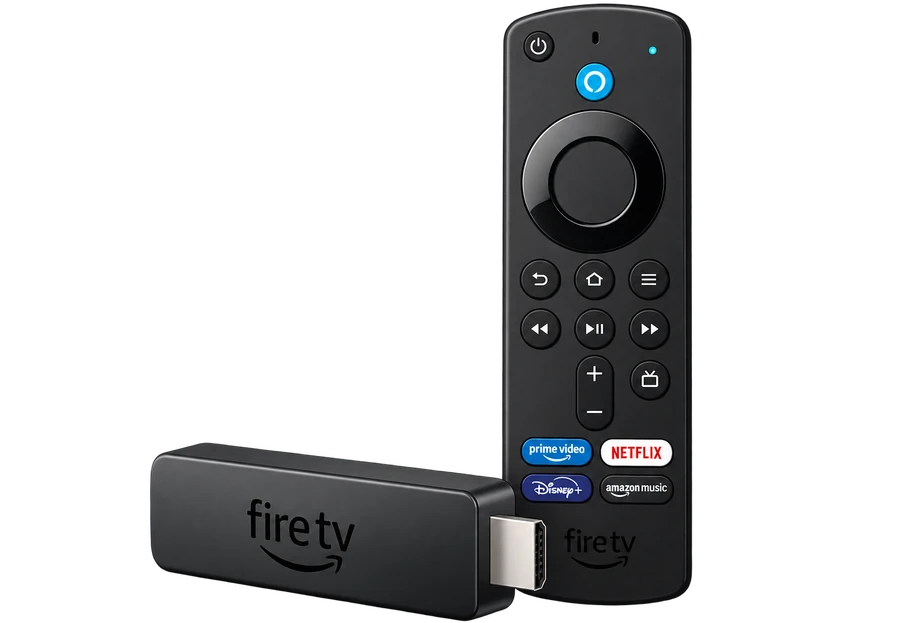 Fire TV Stick
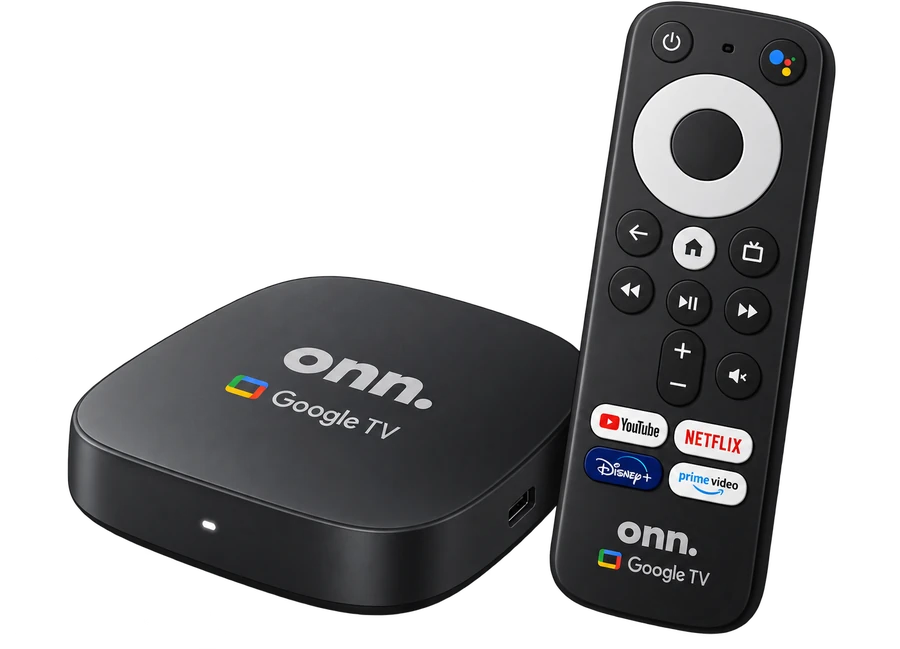 Google TV
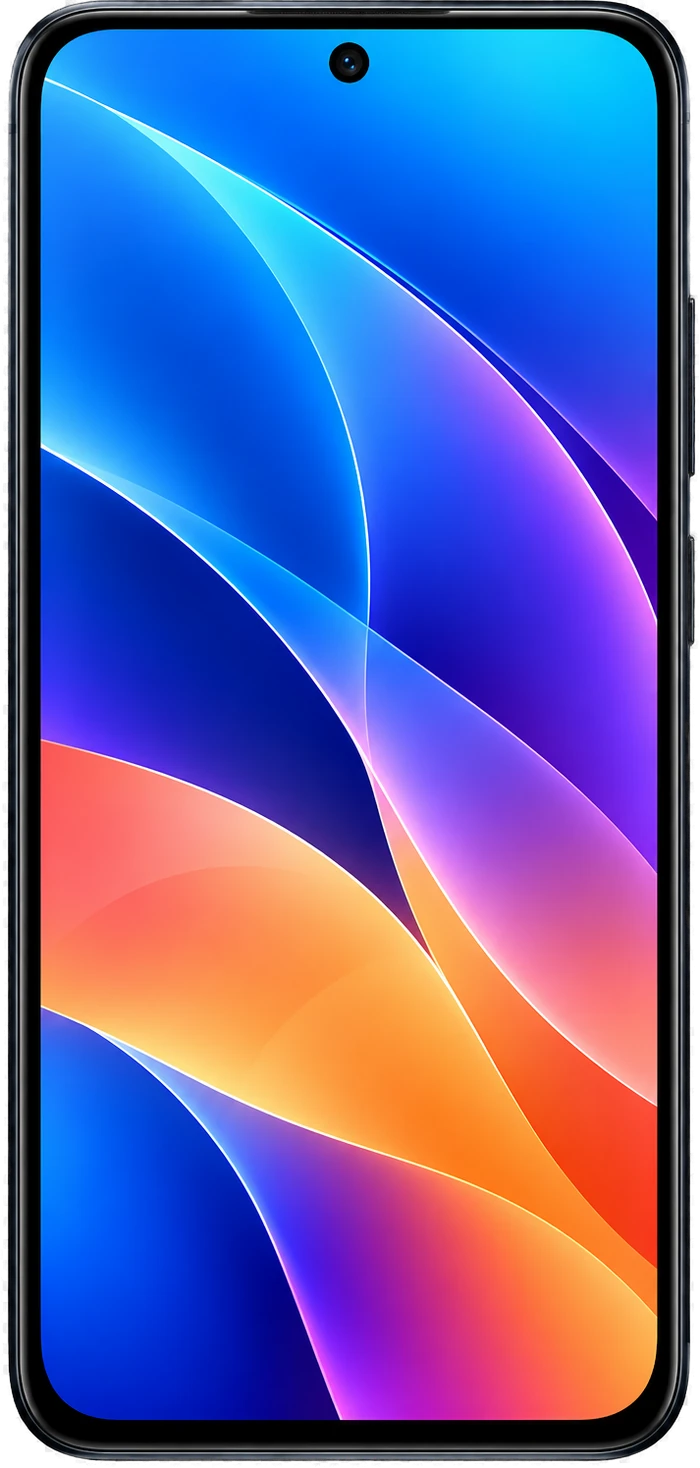 Celular Android
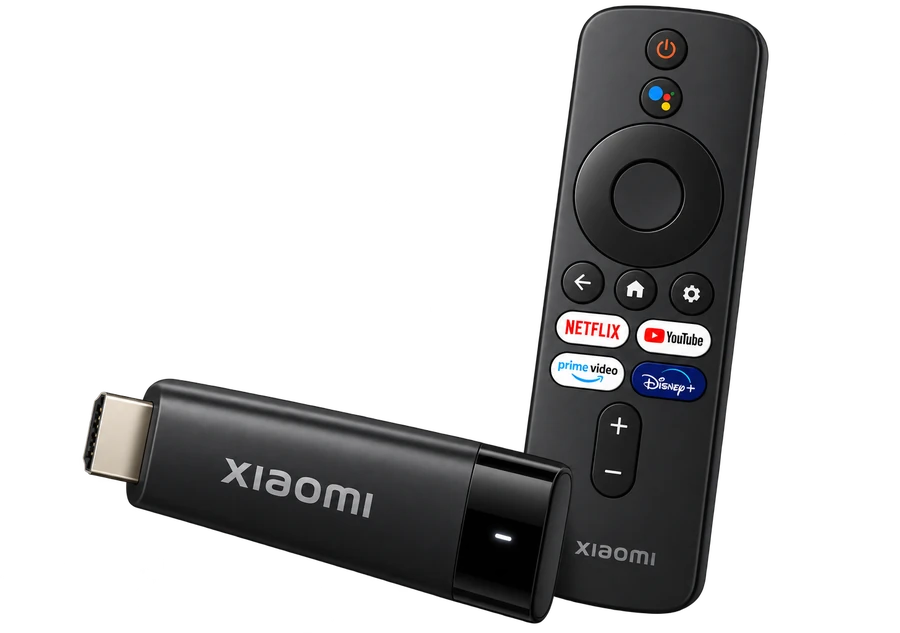 Xiaomi Mi TV Stick
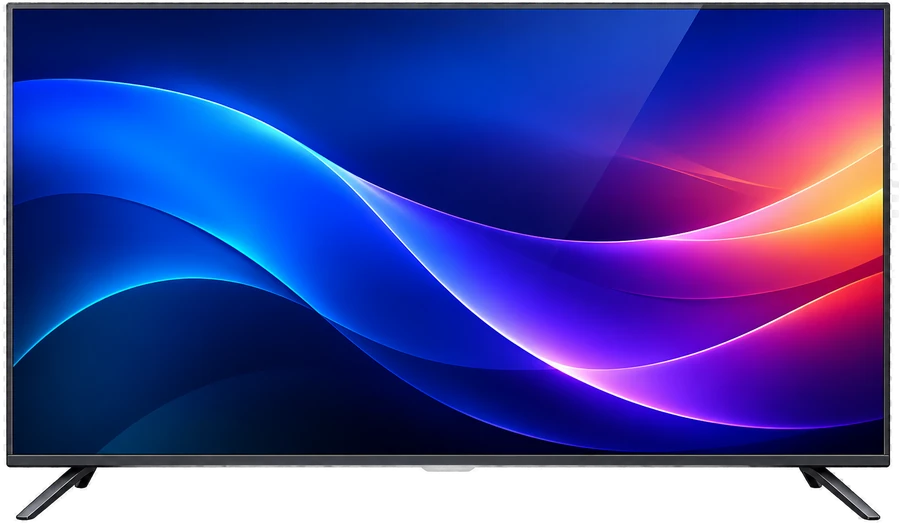 Android TV
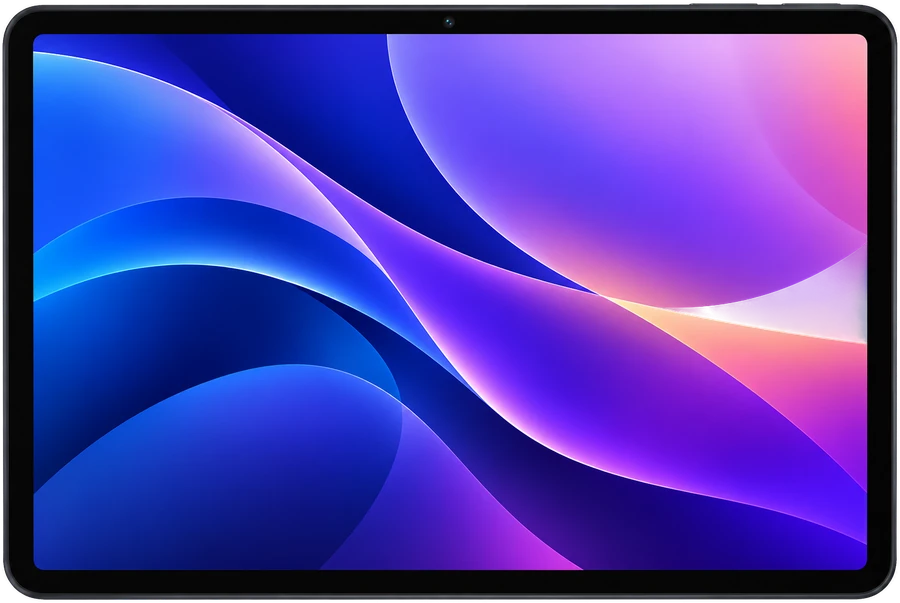 Tablet Android
Compatibilidad, pantallas, activación y pagos de la instalación.
Preguntar por WhatsAppEsas marcas no permiten instalar la app. Conecta un Fire TV Stick, Google TV o TV Box al puerto HDMI.
Sí. Conecta un Fire TV Stick, Google TV o TV Box Android al puerto HDMI y tu televisor funciona igual que una Smart TV compatible.
Sí, con un emulador de Android como BlueStacks: lo instalas en tu PC o Mac, abres Downloader dentro del emulador, escribes el código de tu marca e inicias sesión igual que en un celular Android.
No. Flujo TV y Stella TV funcionan solo en el ecosistema Android (o en PC/Mac mediante un emulador de Android).
Reinstala la app con el código Downloader de tu marca: siempre descarga la versión más reciente, sin buscar un instalador aparte. Si el código cambió, te avisamos por WhatsApp.
Recomendamos una conexión estable de 20 Mbps o más, preferiblemente fibra óptica.
Al confirmarse el pago los ves al instante en pantalla y te llegan también a tu correo.
Compra tu cuenta con pago seguro. Recibes tu cuenta al instante en pantalla y en tu correo.
Hablar con un asesor